
SAML連携しているCognitoで認証して、PostmanからGraphQLリクエストを送信する
SAML連携しているCognitoで認証して、PostmanからGraphQLリクエストを送信する
AWS AppSyncの認証にAmazon Cognitoを使用しており、さらにCognitoが社内IdPなどとSAML連携している構成の場合、AWSコンソールのAppSyncのクエリ画面(テストクエリ)からGraphQLリクエストを送信しようとしても、コンソール上で完結してテストすることができません。
PostmanのAuthorization機能(OAuth 2.0 / Authorization Code With PKCE)を利用して、Cognitoの認証(SAML連携によるログイン)を行い、AppSyncにGraphQLリクエストを送信する方法を紹介します。
前提条件
- AppSyncの認証にAmazon Cognitoを使用していること。
- Cognitoのユーザープールに、SAML連携によるIdentity Providerが設定済みであること。
- Cognitoのユーザープールに、Postmanからのリダイレクトを受け付けるためのApp Clientが設定済みであること(コールバックURLにPostmanのコールバックURLを許可しておく必要があります)。
Cognitoの認証情報を確認する
Postmanの設定に入る前に、Cognitoのユーザープール、およびApp Client(アプリクライアント)の設定画面から以下の情報を確認しておきます。
- ユーザープールドメイン(
https://xxxx.auth.ap-northeast-1.amazoncognito.comの形式) - App ClientのクライアントID
- App ClientのコールバックURL
- SAML連携で設定したIdentity Providerの名前
これらの情報を使って、Postman側でAuthorizationの設定を行います。
Postmanでリクエストを作成する
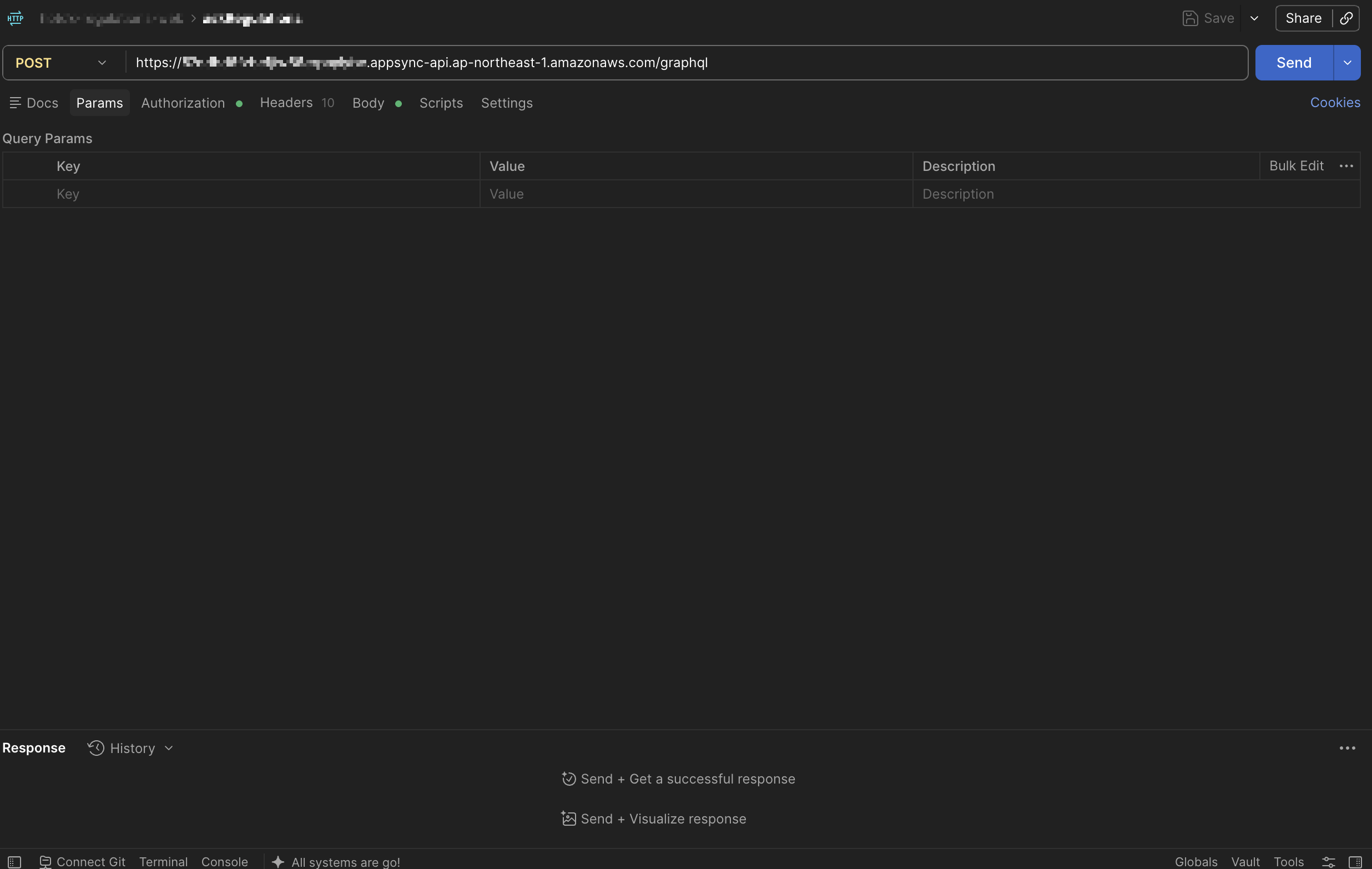
まずは通常のGraphQLリクエストと同様に、AppSyncのエンドポイント(https://xxxx.appsync-api.ap-northeast-1.amazonaws.com/graphql)に対するPOSTリクエストを作成します。
Authorizationタブを設定する
作成したリクエストのAuthorizationタブを開き、以下のとおり設定していきます。今回はSAML連携によるログインをブラウザ経由で行う必要があるため、Auth TypeはOAuth 2.0を選択します。
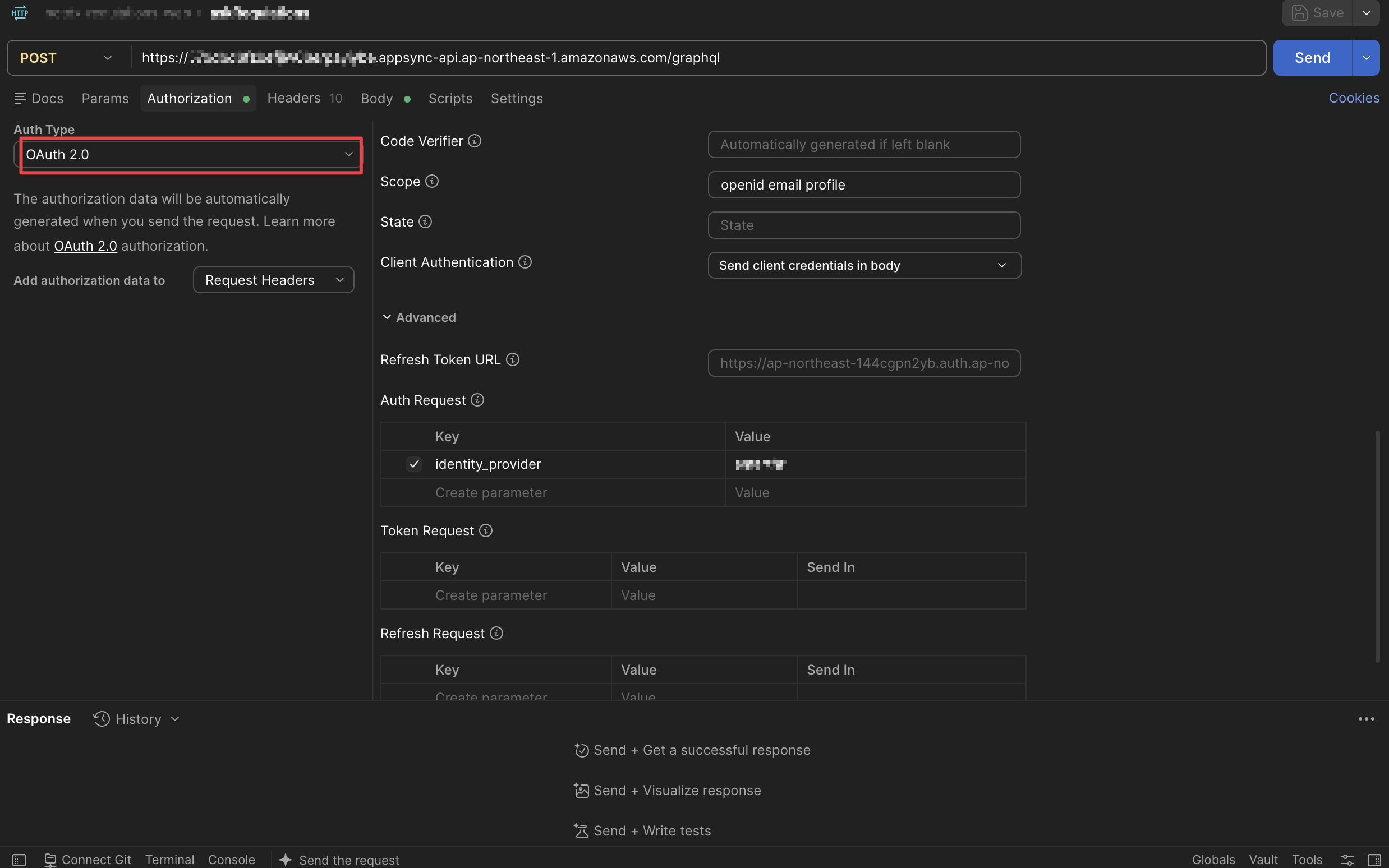
設定項目は以下のとおりです。
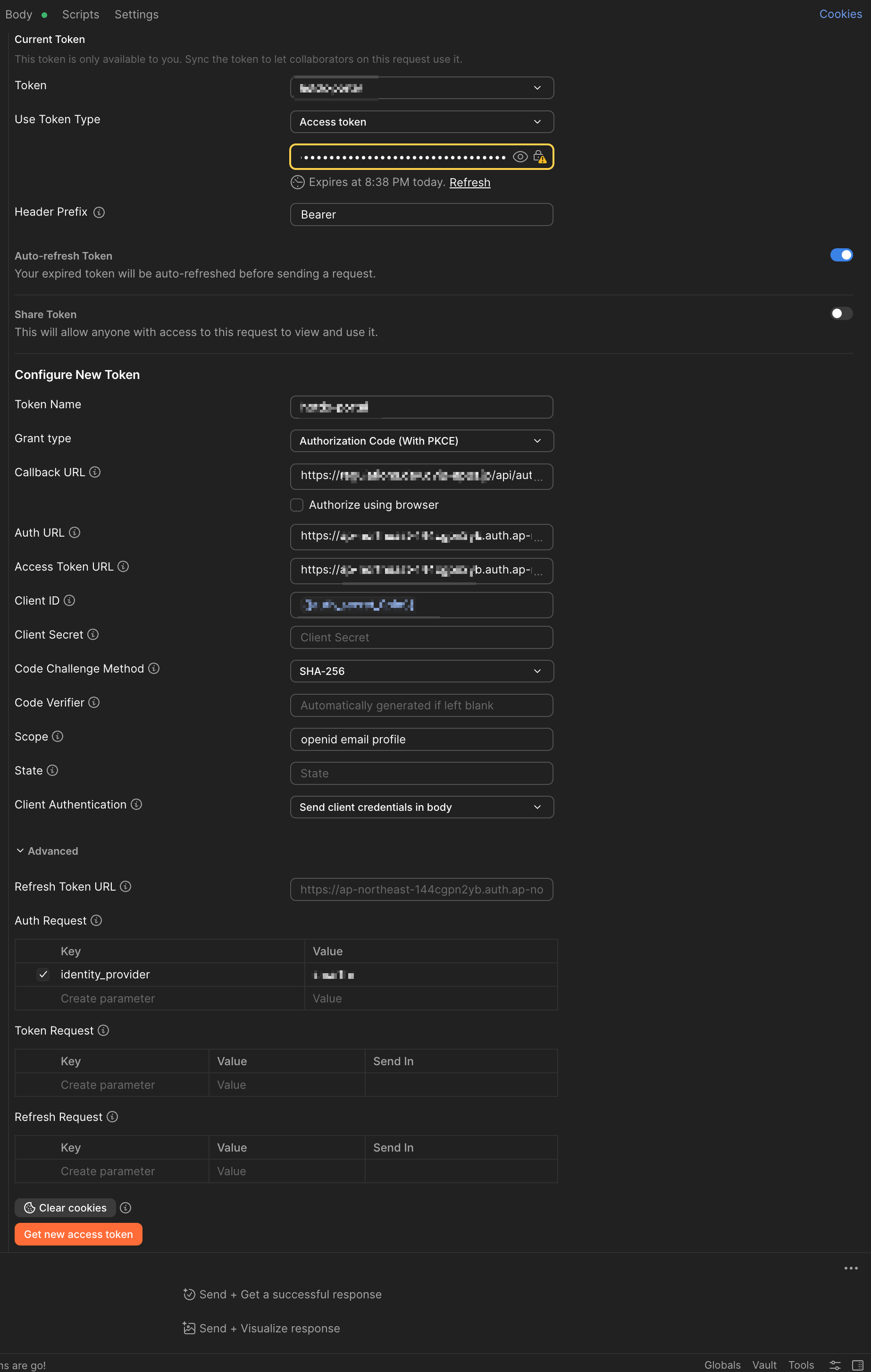
| 項目 | 設定値 | 備考 |
|---|---|---|
| Token Name | 任意の名前 | 識別用の名前なので何でも構いません。 |
| Grant type | Authorization Code (With PKCE) |
Cognitoのホストされた UI 経由でSAML連携ログインを行うため、この設定を使用します。 |
| Callback URL | App Clientに設定したコールバックURL | Cognito側で許可しているコールバックURLと一致させる必要があります。 |
| Authorize using browser | 任意 | ブラウザ側でSAMLログインの画面を表示したい場合はチェックします。 |
| Auth URL | https://xxxx.auth.ap-northeast-1.amazoncognito.com/oauth2/authorize |
後述します。 |
| Access Token URL | https://xxxx.auth.ap-northeast-1.amazoncognito.com/oauth2/token |
後述します。 |
| Client ID | App ClientのクライアントID | - |
| Client Secret | (App Clientの設定による) | クライアントシークレットを発行していない場合は空欄のままにします。 |
| Code Challenge Method | SHA-256 |
PKCEの標準的な設定です。 |
| Scope | openid email profile |
必要に応じて調整してください。 |
| Client Authentication | Send client credentials in body |
- |
さらにAdvancedを開き、Auth Requestに以下のパラメータを追加します。
| Key | Value | 備考 |
|---|---|---|
identity_provider |
SAML連携で設定したIdentity Providerの名前 | 後述します。 |
設定が完了したら、画面下部のGet New Access Tokenを押下します。ブラウザ(またはPostman内蔵のブラウザ)がポップアップし、SAML連携先のログイン画面が表示されるので、資格情報を入力してログインします。ログインが成功すると、CognitoがPostmanのコールバックURLに認可コードを返却し、Postmanが自動的にアクセストークンを取得します。
はまりどころ
実際に設定を行う際につまずいたポイントを3点紹介します。
1. Auth URLに/oauth2/authorizeを付与する
CognitoのユーザープールドメインをそのままAuth URLに設定してしまうと正しく動作しません。ユーザープールドメイン(https://xxxx.auth.ap-northeast-1.amazoncognito.com)の末尾に、/oauth2/authorizeを付与した以下の形式で指定する必要があります。
https://xxxx.auth.ap-northeast-1.amazoncognito.com/oauth2/authorize
2. Access Token URLに/oauth2/tokenを付与する
Auth URLと同様に、Access Token URLについてもユーザープールドメインの末尾に/oauth2/tokenを付与した以下の形式で指定する必要があります。
https://xxxx.auth.ap-northeast-1.amazoncognito.com/oauth2/token
3. Auth Requestにidentity_providerを指定する
CognitoのApp Clientに複数のIdentity Provider(Cognitoユーザープール自体や、SAML連携先など)が設定されている場合、Auth Requestにidentity_providerパラメータを指定しないと、Cognitoが提供するデフォルトのログイン画面(IdP選択画面やCognitoのユーザープール自体のログイン画面)が表示されてしまい、意図したSAML連携先のログイン画面に遷移しません。
AdvancedのAuth Requestに、identity_providerをキーとして、Cognitoのユーザープールで設定したSAML連携のIdentity Provider名を値として指定することで、SAML連携先のログイン画面に直接遷移させることができます。
GraphQLリクエストを送信する
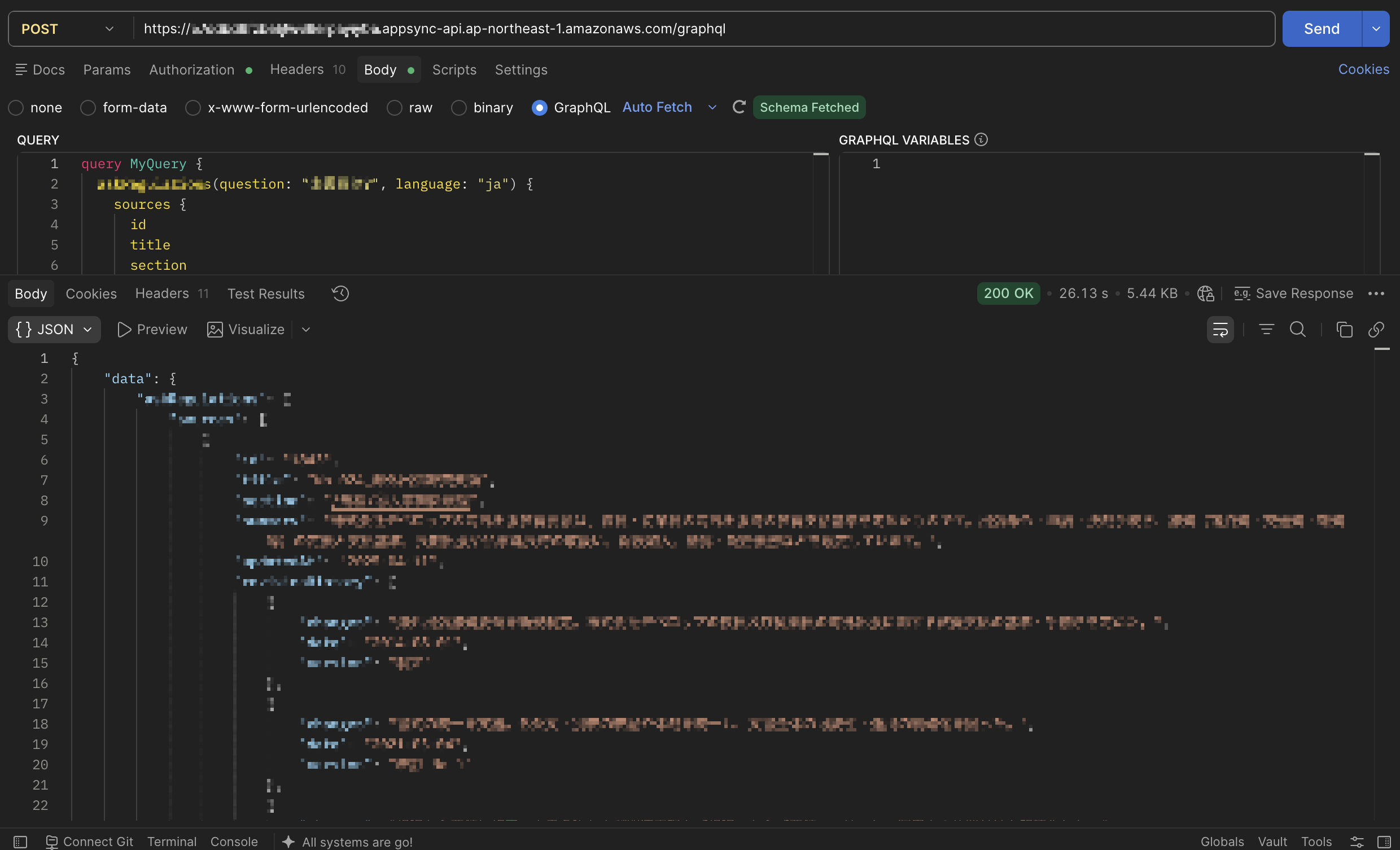
アクセストークンが取得できたら、BodyタブをGraphQLに切り替え、クエリを入力してSendを押下します。取得したアクセストークンはAuthorizationタブの設定に従って、自動的にAuthorizationヘッダに付与されます。
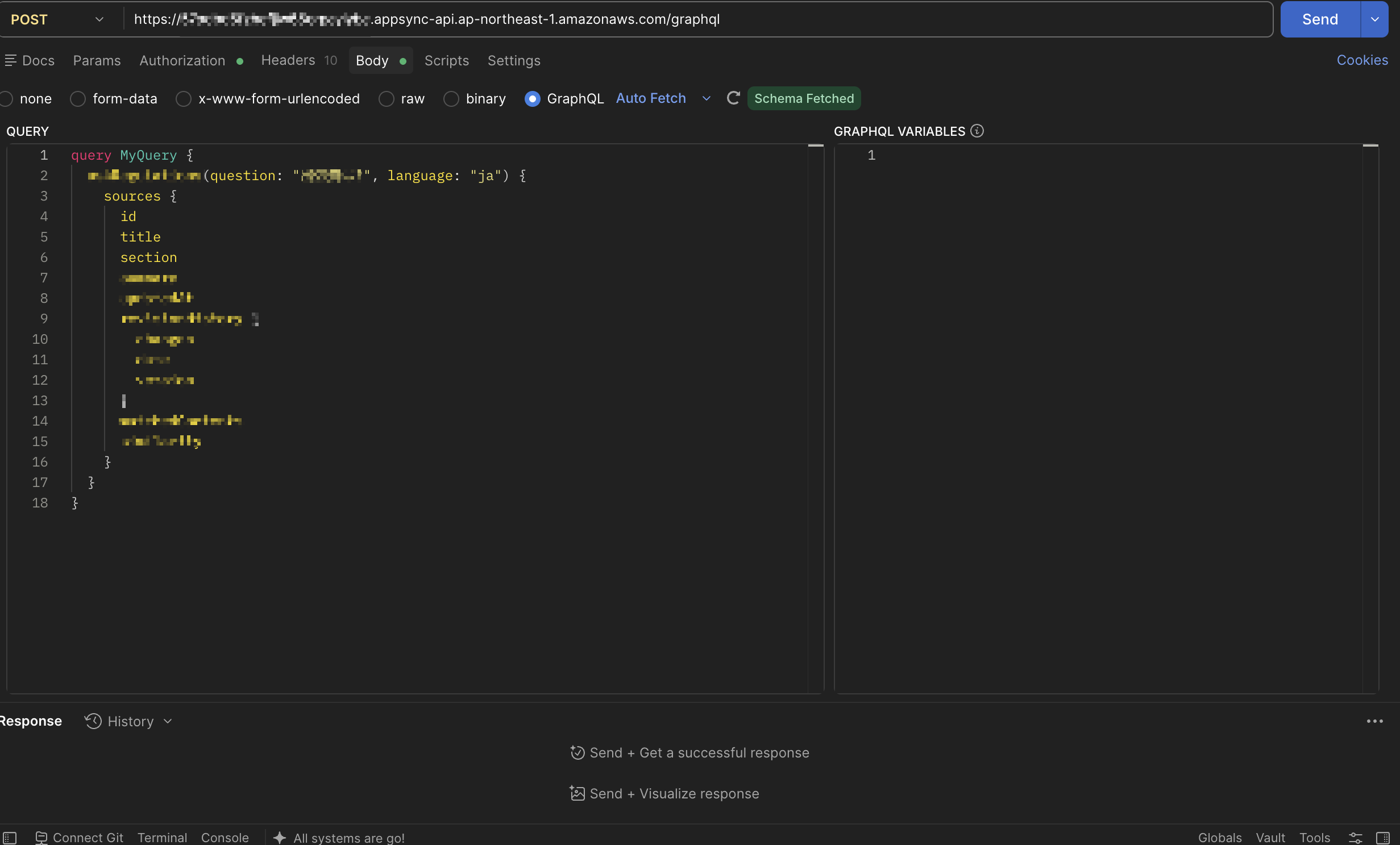
正しく認証・認可が行われていれば、以下のようにAppSyncからのレスポンスを確認することができます。
まとめ
CognitoがSAML連携している環境では、AWSコンソールのAppSyncのテストクエリ機能からGraphQLリクエストを送信することができません。PostmanのOAuth 2.0(Authorization Code With PKCE)によるAuthorization機能を利用することで、SAML連携によるログインを経由してAppSyncにGraphQLリクエストを送信することができます。
特にAuth URL/Access Token URLへのパス付与や、identity_providerの指定は見落としがちなポイントですので、SAML連携環境でPostmanからAppSyncを操作する際の参考になれば幸いです。